
Final Cut Pro 是Mac电脑上最好用的剪辑软件,功能强大,但我只用来粗剪辑视频,也就是日常爬山的 VLOG,怎奈我的电脑是10年前的老古董,2015年产的钙版,动不动就内容不够,要知道我用的大疆 Osmo Action3,拍出来的规格是1080P,甚至有的是4K,老电脑带不起来啊,只能使用代理模式。
这个功能很好用,开启代理模式,Final Cut Pro 会将导入的所有视频在后台渲染成小规格的素材(画面模糊但不影响剪辑)这样即便是老古董的电脑也能畅快的剪辑。
如何开启这个代理呢,下面是简单的几个步骤。
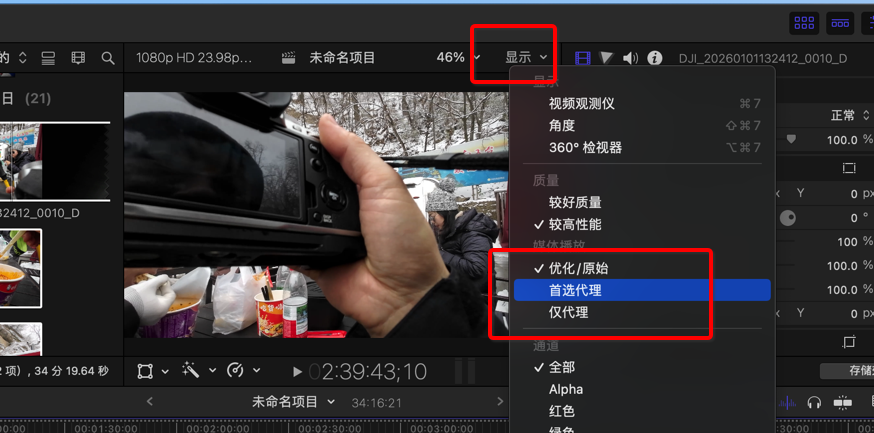
刚开始我会在主画框选择——显示,下面有个原始、首选代理、仅代理,如果在这里选择仅代理的话,画面就丢失了,因为你的视频素材并没有渲染好,启用仅代理肯定找不到,于是勾选原始,然后在左边的素材库里操作。
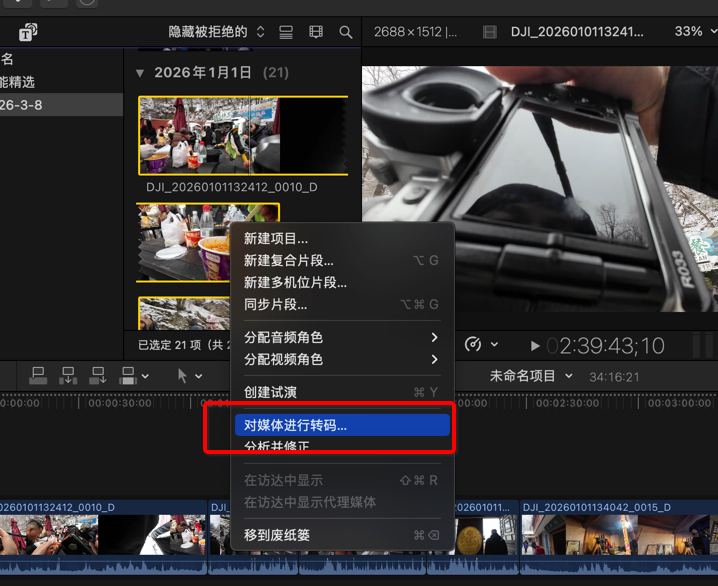
如下操作:
- 在左侧资源库中,选中视频素材(可以
Command + A全选)。 - 右键点击素材,选择 “对媒体进行转码” (Transcode Media…)。
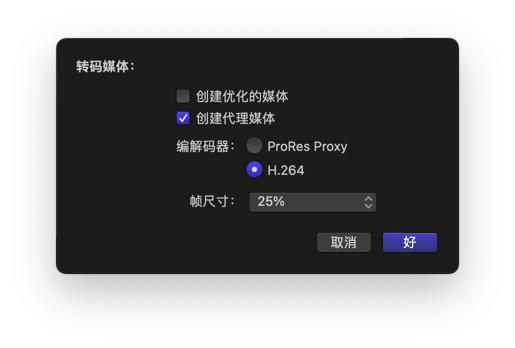
- 在弹出的窗口中,勾选 “创建代理媒体” (Create proxy media)。
- 格式选择:建议选
H.264,尺寸选50%或更小,这样文件最小,最省空间。
- 格式选择:建议选
- 点击“好”,等待后台渲染完成
渲染的进度,可以看到下面素材上面的小圆点,当远点全部不见了说明渲染成功,此时剪辑很流畅。
导出剪辑好的视频可以直接导出,默认原始视频,当然也可以在上面的主画框上显示:勾选原始,然后在导出。
Final Cut Pro 非常智能,即使你剪辑时为了流畅使用的是“仅代理”模式,导出(共享)时,它默认会自动寻找并调用最高画质的“原始/优化媒体”来生成最终视频。
我就是这样用代理模式剪辑视频的,买不起更好的电脑,只能凑合用。
